
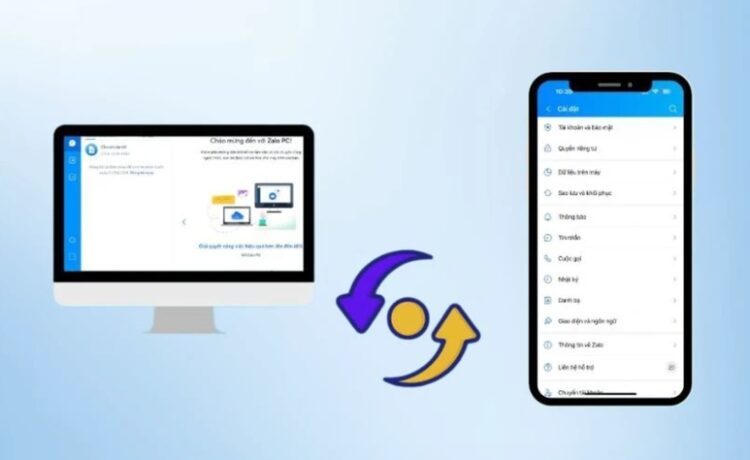
Zalo là công cụ liên lạc quen thuộc trong công việc, học tập và đời sống hằng ngày. Cách đồng bộ tin nhắn Zalo từ máy tính sang điện thoạilà thao tác nhiều người cần biết khi đổi thiết bị, đăng nhập lại tài khoản hoặc muốn xem lại lịch sử trò chuyện trên cả hai nền tảng.
Trong bài viết này, bạn sẽ được hướng dẫn các bước đồng bộ đơn giản, dễ thực hiện và những lưu ý quan trọng để tránh mất tin nhắn.
Vì sao cần biết cách đồng bộ tin nhắn Zalo từ máy tính sang điện thoại?
Khi dùng Zalo trên máy tính, nhiều tin nhắn, hình ảnh, file công việc hoặc đoạn hội thoại quan trọng có thể được lưu ở phiên bản PC.
- Nếu điện thoại mới cài lại Zalo, đổi máy hoặc chưa cập nhật dữ liệu, bạn có thể không thấy đầy đủ nội dung cũ. Vì vậy, hiểu đúng cách đồng bộ tin nhắn Zalo từ máy tính sang điện thoại sẽ giúp hạn chế rủi ro mất dữ liệu.
- Đồng bộ tin nhắn không chỉ phục vụ nhu cầu cá nhân mà còn rất cần thiết với người dùng Zalo để trao đổi công việc. Ví dụ, bạn nhận file hợp đồng trên Zalo PC, nhưng sau đó cần mở lại trên điện thoại khi đi ra ngoài. Nếu dữ liệu đã được đồng bộ, việc tìm lại thông tin sẽ nhanh và thuận tiện hơn.
- Ngoài ra, thao tác này còn giúp trải nghiệm Zalo liền mạch hơn. Bạn có thể nhắn tin trên máy tính khi làm việc, sau đó tiếp tục theo dõi trên điện thoại mà không bị gián đoạn.
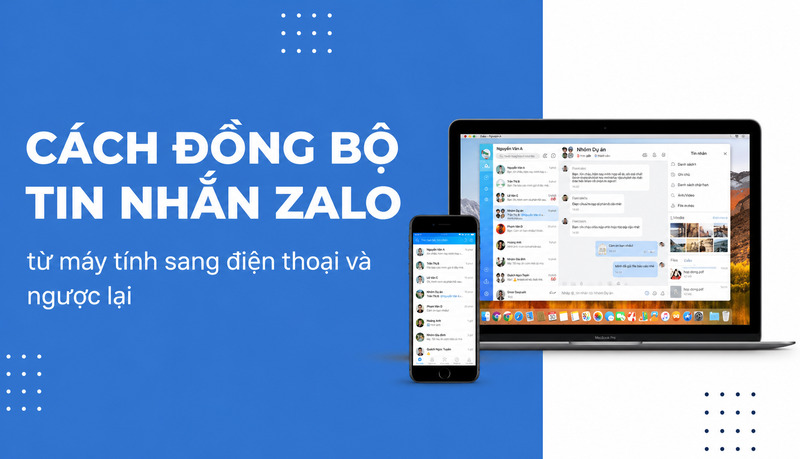
Đồng bộ tin nhắn Zalo giúp người dùng xem lại hội thoại, hình ảnh và file quan trọng trên nhiều thiết bị.
Hướng dẫn chi tiết cách đồng bộ tin nhắn Zalo từ máy tính sang điện thoại
Để thực hiện cách đồng bộ tin nhắn Zalo từ máy tính sang điện thoại, bạn có thể làm theo các bước cơ bản sau:
Bước 1: Mở Zalo trên máy tính
Trước tiên, hãy mở ứng dụng Zalo PC trên máy tính. Đảm bảo tài khoản đang đăng nhập là tài khoản bạn muốn đồng bộ sang điện thoại.
Bước 2: Vào phần Cài đặt
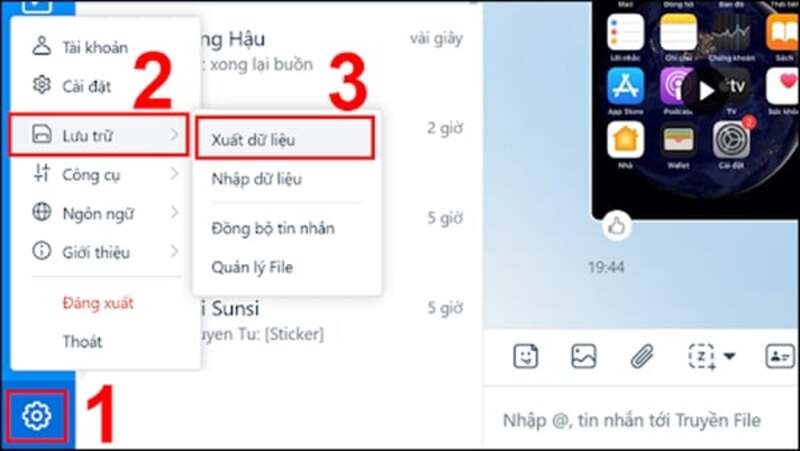
- Tại giao diện Zalo PC, nhấn biểu tượng Cài đặt, thường nằm ở góc dưới bên trái màn hình.
- Một số hướng dẫn ghi nhận thao tác này là vào Cài đặt trên Zalo PC, sau đó tìm mục liên quan đến dữ liệu, sao lưu hoặc đồng bộ tin nhắn.
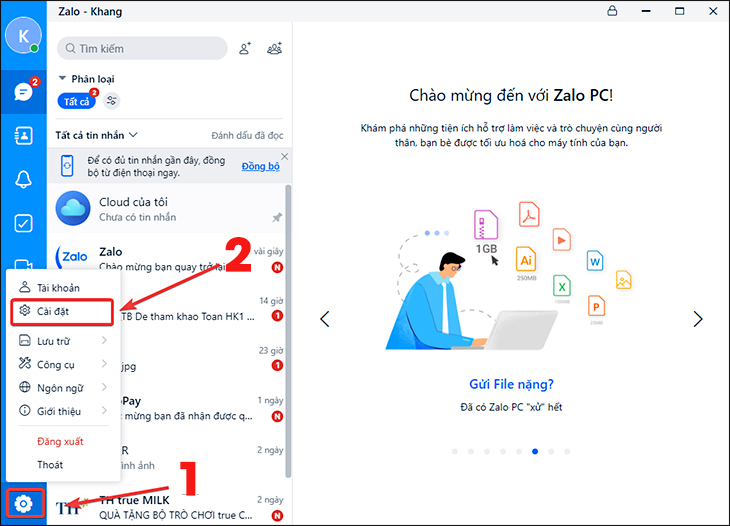
Tại giao diện Zalo PC, bạn nhấn biểu tượng Cài đặt, thường nằm ở góc dưới bên trái màn hình.
Bước 3: Chọn Đồng bộ tin nhắn hoặc Sao lưu và phục hồi
- Tùy phiên bản Zalo, tên mục có thể hiển thị là “Đồng bộ tin nhắn”, “Dữ liệu”, hoặc “Sao lưu và phục hồi tin nhắn”.
- Nếu thấy nút “Đồng bộ ngay”, hãy nhấn để bắt đầu. Một số hướng dẫn cũng nêu thao tác trên Zalo PC là vào Cài đặt, chọn Đồng bộ tin nhắn rồi xác nhận trên điện thoại.
Bước 4: Xác nhận đồng ý đồng bộ trên điện thoại
- Sau khi bấm đồng bộ trên máy tính, điện thoại có thể hiển thị thông báo yêu cầu xác nhận.
- Bạn cần mở Zalo trên điện thoại và đồng ý để hệ thống tiến hành đồng bộ dữ liệu.
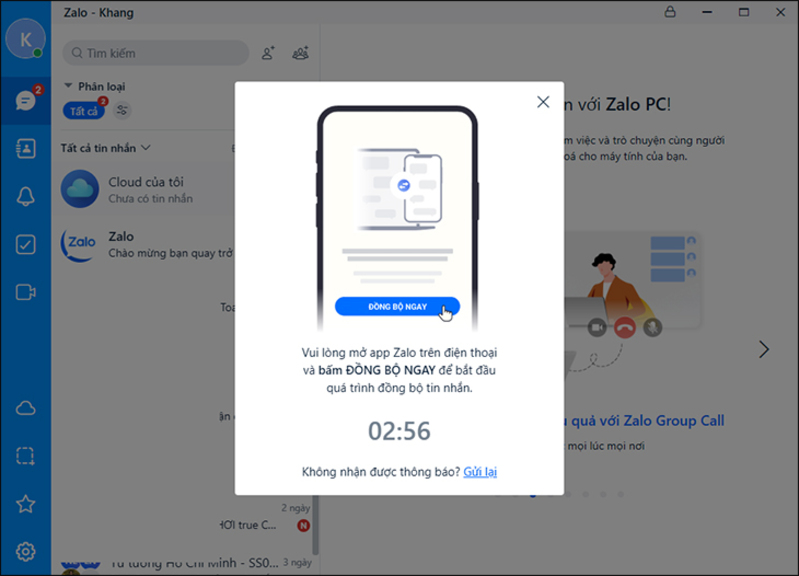
Xác nhận trên điện thoại để bắt đầu quá trình đồng bộ tin nhắn zalo từ máy tính sang điện thoại
Bước 5: Chờ quá trình hoàn tất
- Không nên tắt Zalo, tắt mạng hoặc đăng xuất tài khoản trong lúc đồng bộ. Nếu dữ liệu nhiều, quá trình có thể mất thêm thời gian.
- Sau khi hoàn tất, hãy kiểm tra lại các cuộc trò chuyện quan trọng trên điện thoại.
Đồng bộ Zalo từ điện thoại sang máy tính có khác không?
Nhiều người nhầm lẫn giữa đồng bộ từ máy tính sang điện thoại và từ điện thoại Nhiều người dễ nhầm giữa đồng bộ Zalo từ máy tính sang điện thoại và ngược lại. Về cơ bản, cả hai đều giúp tin nhắn thống nhất trên các thiết bị, nhưng cách làm phụ thuộc vào nơi đang lưu dữ liệu đầy đủ hơn.
- Nếu điện thoại có đủ tin nhắn, hãy sao lưu trên điện thoại trước, rồi đăng nhập Zalo PC và xác nhận đồng bộ.
- Nếu máy tính có nhiều dữ liệu hơn, hãy kiểm tra mục đồng bộ hoặc sao lưu trên Zalo PC trước.
- Không nên vội đăng xuất, xóa ứng dụng hoặc cài lại Zalo khi chưa sao lưu.
- Nhiều trường hợp mất tin nhắn là do thao tác quá nhanh mà chưa kiểm tra dữ liệu gốc.
Lỗi thường gặp khi đồng bộ tin nhắn Zalo từ máy tính sang điện thoại
Trong quá trình thực hiện cách đồng bộ tin nhắn Zalo từ máy tính sang điện thoại, bạn có thể gặp một số lỗi phổ biến.
- Lỗi đầu tiên là điện thoại không nhận thông báo xác nhận. Khi đó, hãy kiểm tra xem điện thoại có đăng nhập đúng tài khoản không, có kết nối mạng không và ứng dụng Zalo có được cập nhật không.
- Lỗi thứ hai là đồng bộ bị dừng giữa chừng. Nguyên nhân có thể do mạng yếu, máy tính tắt Zalo, điện thoại hết pin hoặc dữ liệu quá lớn. Bạn nên kết nối Wi-Fi ổn định và giữ cả hai thiết bị hoạt động trong lúc đồng bộ.
- Lỗi thứ ba là tin nhắn mới có nhưng ảnh hoặc file cũ không hiển thị. Một số dữ liệu đa phương tiện có thể cần tải lại hoặc không còn khả dụng nếu đã quá lâu, bị xóa khỏi thiết bị gốc hoặc chưa được sao lưu đầy đủ.
- Lỗi thứ tư là không thấy mục “Đồng bộ tin nhắn”. Nguyên nhân có thể do giao diện Zalo thay đổi theo phiên bản. Khi đó, hãy tìm các mục như Dữ liệu, Sao lưu và phục hồi, Tin nhắn hoặc Sao lưu và khôi phục.
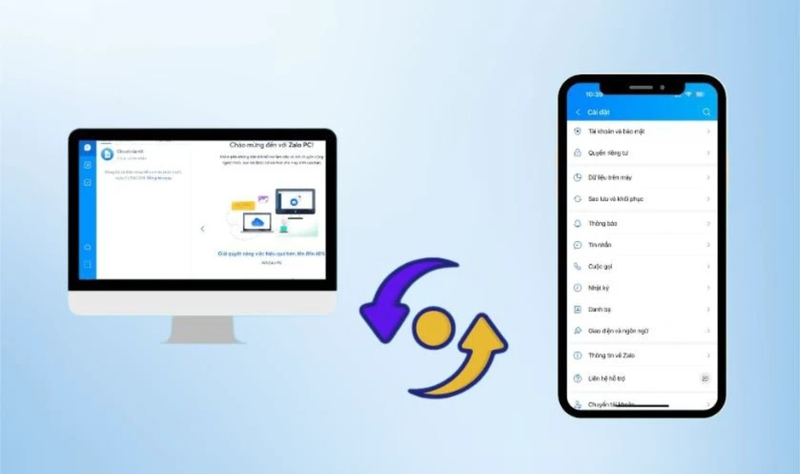
Mạng yếu, ứng dụng cũ hoặc đăng nhập sai tài khoản có thể khiến quá trình đồng bộ Zalo bị lỗi.
Cách khắc phục khi đồng bộ Zalo không thành công
Nếu đã làm đúng cách đồng bộ tin nhắn Zalo từ máy tính sang điện thoại nhưng vẫn không thành công, bạn có thể thử các cách sau.
- Trước tiên, hãy update Zalo trên cả máy tính và điện thoại. Đây là cách đơn giản nhưng thường hiệu quả, vì phiên bản cũ có thể gây lỗi đồng bộ hoặc không tương thích tính năng mới.
- Tiếp theo, đăng xuất rồi đăng nhập lại trên thiết bị phụ, nhưng chỉ nên làm khi bạn chắc chắn dữ liệu đã được sao lưu. Nếu chưa sao lưu, không nên vội xóa ứng dụng.
- Bạn cũng có thể kiểm tra bộ nhớ điện thoại. Nếu dung lượng quá thấp, quá trình tải dữ liệu có thể bị lỗi. Hãy xóa bớt file không cần thiết hoặc giải phóng bộ nhớ trước khi thử lại.
Nếu dữ liệu quan trọng vẫn không khôi phục được, hãy liên hệ bộ phận hỗ trợ của Zalo. Với các cuộc trò chuyện quan trọng, kể cả nhóm công việc, học tập hay nhóm thể thao, bạn nên chụp màn hình, tải file về máy hoặc lưu trữ thêm ở nơi khác để tránh phụ thuộc hoàn toàn vào một ứng dụng.
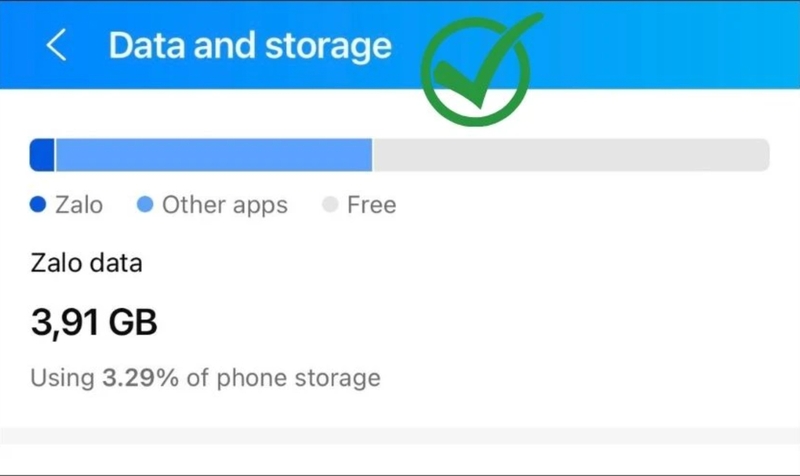
Cập nhật ứng dụng, kiểm tra mạng, giải phóng bộ nhớ và sao lưu dữ liệu là những cách khắc phục lỗi đồng bộ Zalo.
Những lưu ý quan trọng trước khi xóa Zalo hoặc cài lại ứng dụng
Trước khi xóa Zalo trên máy tính hoặc điện thoại, hãy kiểm tra ba điều: tin nhắn đã sao lưu chưa, file quan trọng đã tải về chưa, và thiết bị còn lại có đủ dữ liệu chưa.
Nhiều người chỉ tìm cách đồng bộ tin nhắn Zalo từ máy tính sang điện thoại sau khi đã xóa ứng dụng hoặc đổi máy. Lúc đó, khả năng khôi phục có thể bị hạn chế nếu chưa từng sao lưu trước đó.
Bạn cũng nên tránh bấm nhầm các tùy chọn xóa dữ liệu cục bộ, xóa lịch sử trò chuyện hoặc đăng xuất kèm xóa dữ liệu nếu chưa hiểu rõ. Giống như khi theo dõi tin tức mới nhất về cập nhật ứng dụng, bạn nên đọc kỹ thông báo trước khi thao tác. Khi không chắc chắn, hãy sao lưu trước rồi mới thực hiện các thay đổi lớn.
Trước khi xóa hoặc cài lại Zalo, hãy kiểm tra sao lưu tin nhắn, file quan trọng và dữ liệu trên thiết bị còn lại.
Kết luận
Cách đồng bộ tin nhắn Zalo từ máy tính sang điện thoại không quá phức tạp nếu bạn chuẩn bị đúng: đăng nhập cùng tài khoản, cập nhật ứng dụng, đảm bảo mạng ổn định, sao lưu dữ liệu và xác nhận đồng bộ trên điện thoại khi được yêu cầu.
Điều quan trọng nhất là không chủ quan với dữ liệu cá nhân. Hãy thường xuyên sao lưu, kiểm tra các cuộc trò chuyện quan trọng và lưu riêng file cần thiết. Khi thao tác cẩn thận, bạn có thể sử dụng Zalo trên nhiều thiết bị một cách liền mạch, an toàn và thuận tiện hơn.
Đừng quên truy cập newtimes.org để xem tin tức mới nhất mỗi ngày. Website mang đến nhiều nội dung hữu ích, dễ theo dõi, phù hợp cho người muốn cập nhật thông tin đời sống, công nghệ và các xu hướng đáng chú ý trước khi sử dụng thiết bị, ứng dụng hay dịch vụ số.